
Cuando un cliente realiza una compra, podrás revisar y completar el pedido desde la sección Ventas. Esta opción te permite hacer seguimiento al pedido desde que se genera hasta que se completa.
¿Dónde ver los pedidos?
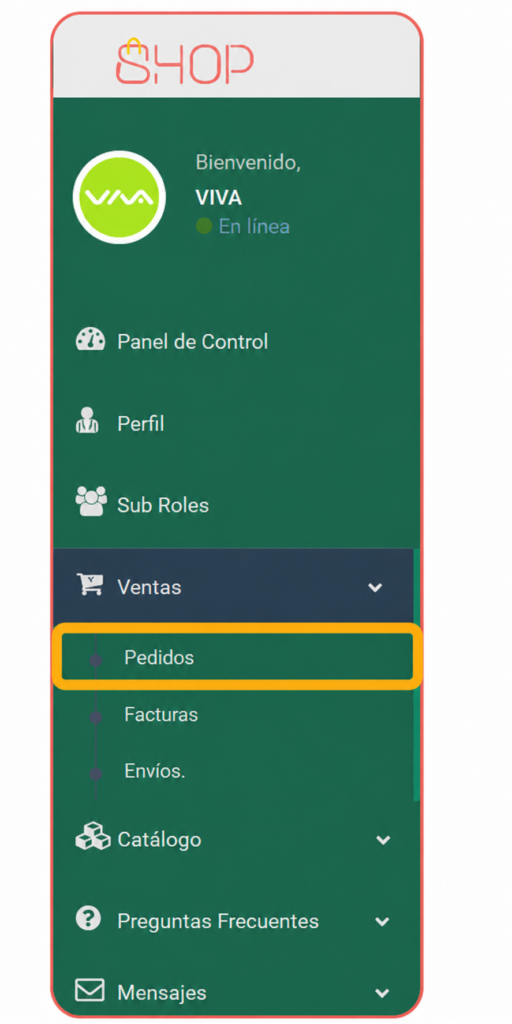
Para ingresar a tus pedidos:
- En el menú principal, selecciona Ventas.
- Haz clic en Pedidos.
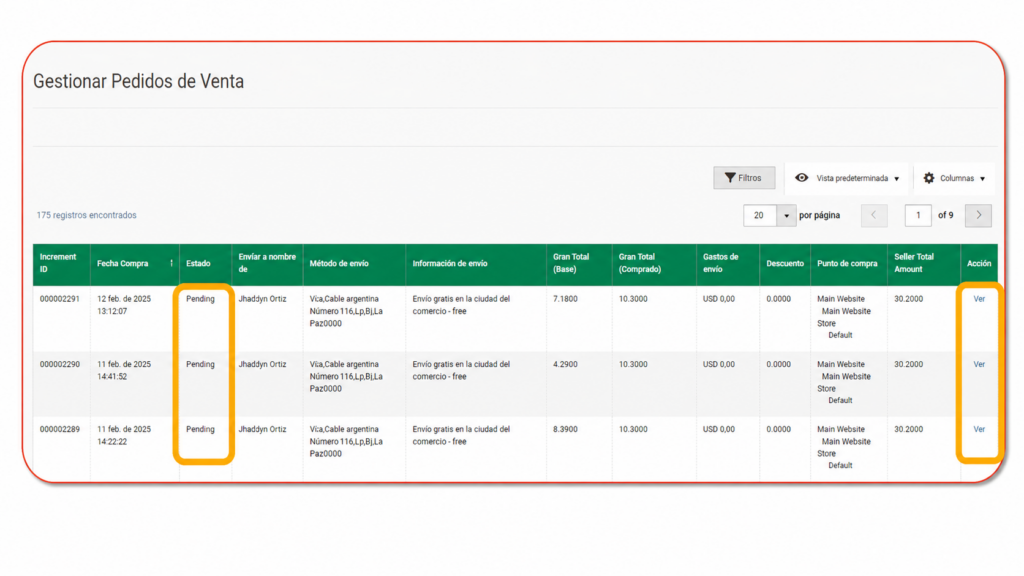
Desde esta pantalla podrás revisar los pedidos realizados por los clientes.
¿Cómo seleccionar un pedido?
- Busca el pedido que deseas completar.
- Verifica que el pedido esté en estado Pendiente.
- Haz clic en Ver.
También puedes ingresar desde una notificación
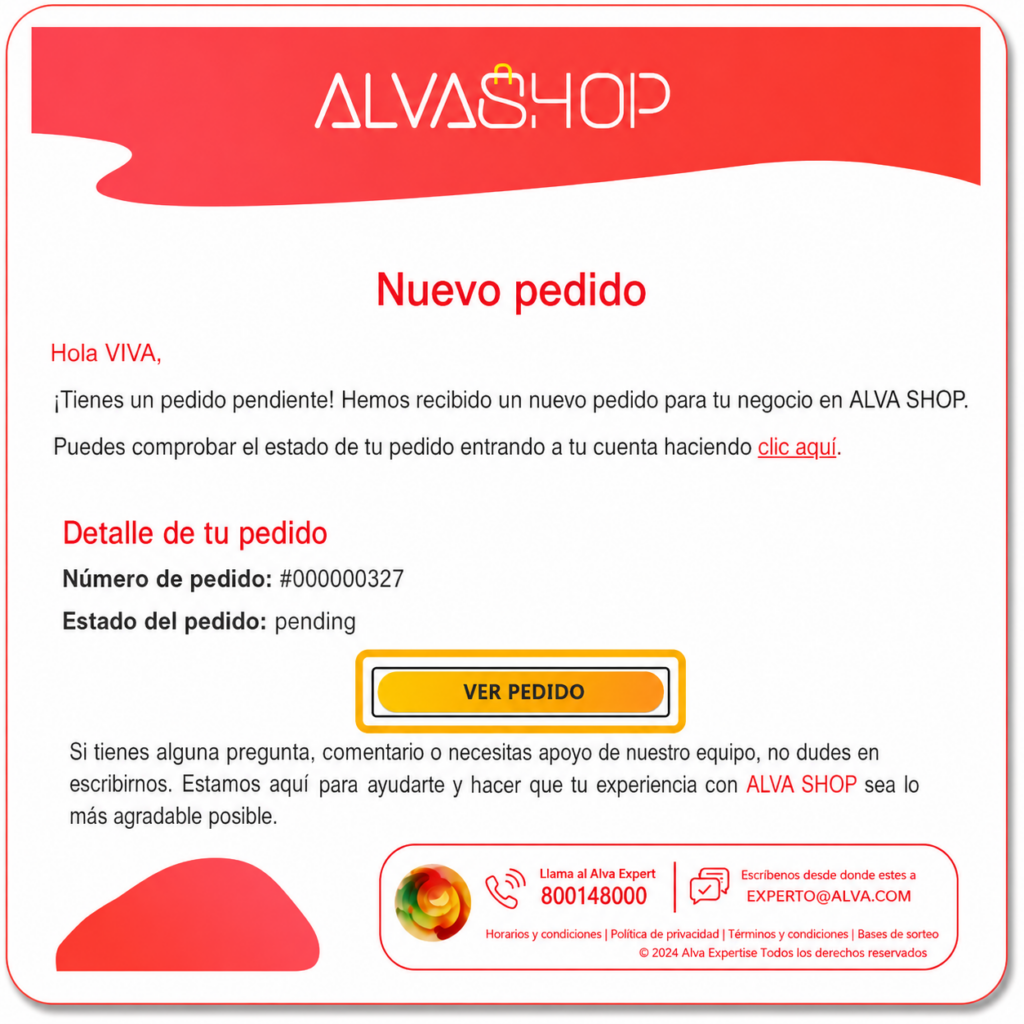
Cuando un cliente realiza un nuevo pedido, puedes recibir un correo electrónico y un mensaje SMS con información del pedido.
Desde el correo, haz clic en VER PEDIDO para ingresar directamente al detalle.
Estados importantes del pedido
| Estado | ¿Qué significa? |
| Pendiente | El pedido fue generado, pero el pago aún no fue confirmado. |
| Procesado | El pago fue recibido y el pedido avanzó. |
| Completado | El producto fue entregado o enviado. |
| Cancelado | El pedido fue cancelado durante el proceso. |
¿Cuándo indicar que recibiste el dinero?
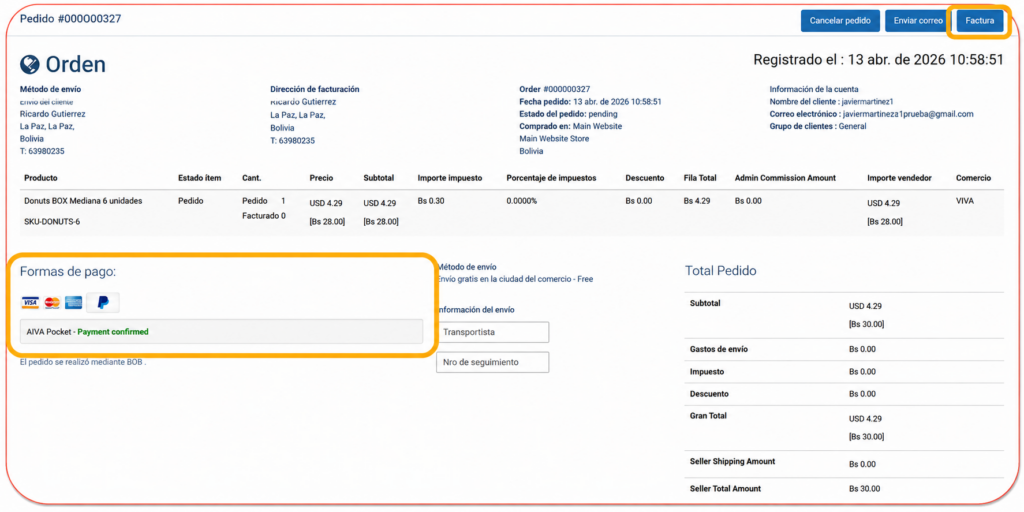
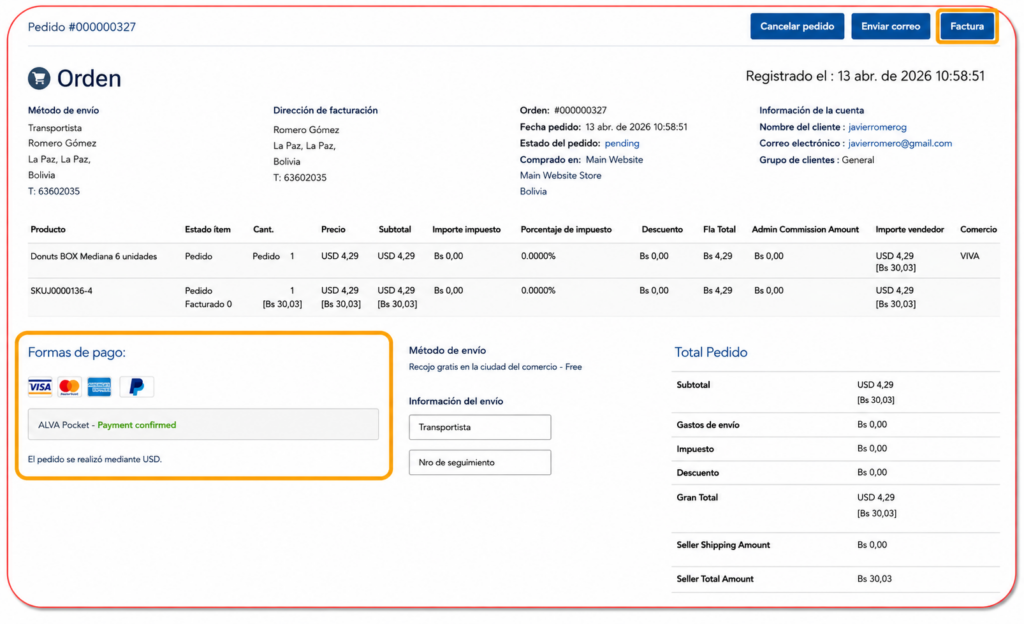
Cuando verifiques que los fondos de la venta llegaron a tu cuenta, haz clic en Factura.
Importante:
En este sistema, la opción Factura se usa únicamente para indicar que recibiste el dinero y hacer que el pedido pase de estado pendiente de pago al siguiente estado. El sistema no genera una factura tributaria.
¿Cuándo registrar un pedido como enviado?
Cuando entregues el producto al cliente o al servicio de entrega, haz clic en Enviar.
Importante:
La opción Enviar hace que el pedido pase al estado Completado y figure en los reportes de totales de ventas.
Recomendación
Antes de marcar un pedido como enviado, revisa que el pago esté confirmado y que los datos de entrega sean correctos.


Deja un comentario